
 Acessar o Portal do Governo Federal
Trata-se de uma interface gráfica para visualização e tratamento de emails que pode ser executada em qualquer navegador (browser), a exemplo do Internet Explorer, Ópera, Firefox Mozilla e de qualquer computador que esteja conectado a Internet. Diferente de um software que copia as mensagens para o seu computador, através do WebMail as mensagens serão acessadas e manipuladas no próprio servidor de email, ou seja, não serão transferidas para o micro de onde se está acessando, deixando livre mais espaço no seu computador.
Email é o meio de troca de mensagens de texto entre duas ou mais pessoas. Sua analogia é perfeitamente a do correio convencional: Um destinatário que remete uma carta a um destinatário. Mas ao contrário do correio tradicional, se você precisa escrever uma mesma carta para 10 pessoas diferentes, não precisa escrever a mesma carta 10 vezes. Na internet, você simplesmente remete a correspondência com cópia para as 10 pessoas, de uma só vez. Numa comparação mais justa, o email funciona igual a caixas postais: Ao enviar uma mensagem para você, a mesma fica arquivada em uma caixa postal eletrônica, em seu provedor. Quando você acessa a internet, pode consultar esta caixa postal, baixando as mensagens que lá estão.
Spam é o termo que se dá ao uso do serviço de email com intuitos publicitários, enviando uma mensagem simultaneamente à diversos usuários, aonde estes não autorizam o envio. Esta prática é abusiva e causa diversos problemas. Embora seja freqüentemente comparada com Mala Direta Eletrônica, o spam nunca poderá se passar pela mesma: Qualquer forma de publicidade estabelecida, mala direta inclusa, não onera os seus receptores. O spam, pelo contrário, traz ônus a quem o recebe: O tempo em que o usuário permanece conectado significa pulsos telefônicos sendo adicionados em sua conta mensal. Se ao consultar sua caixa postal, tem que esperar spams sendo baixado, ele demorará mais tempo conectado. Isso, ao longo de um mês, começa a acarretar custos por causa de um abuso cometido por terceiros. Esta é apenas uma introdução sobre o assunto, pois a prática de spam provoca muitos outros prejuízos
Vírus são programas que chegam até o computador de várias formas: lendo no seu computador arquivos em disquetes contaminados; recebendo arquivos anexados através de emails; e navegando na internet em sites não seguros. Para prevenir a indesejável visita, é necessário instalar um outro programa chamado Anti-Vírus e atualizá-lo com freqüência, pois surgem vírus novos a cada dia. Portanto, a regra básica com relação a vírus é: Jamais execute programas que não tenham sido obtidos de fontes absolutamente confiáveis.
O DATASUS implantou o Webmail do HSE, substituindo o email antigo de seus funcionários. Os usuários do novo email podem ler e enviar suas mensagens de qualquer lugar que tenha computador com acesso a Internet. Todos passaram a usar a seguinte identificação: usuário@hse.rj.saude.gov.br , onde usuário é o login de rede do funcionário.
As mensagens são lidas e enviadas pelo webmail que é um programa visualizador de mensagens. Este programa é acessado por qualquer browser, como, por exemplo o Internet Explorer. Todos os usuários poderão acessar o seu email de qualquer computador que tenha Internet, através do seguinte endereço: https://webmail.hse.rj.saude.gov.br
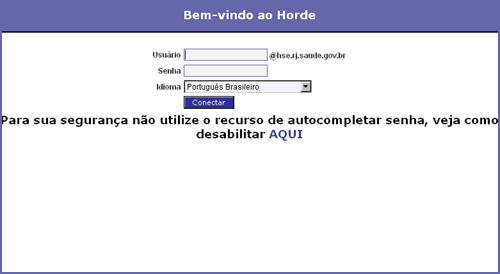
Ao entrar no endereço de webmail acima, o usuário deverá informar o mesmo login e senha utilizados na rede do HSE.
Esta é a tela de entrada do webmail. Nela o usuário deverá informar o mesmo login e senha utilizados na rede do HSE. Clique em conectar e aguarde a autenticação.
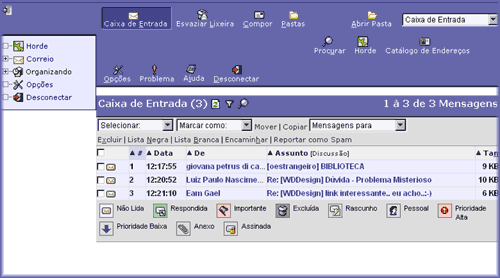
 Caixa de entrada : Local onde ficam os emails recebidos
 Compor : cria uma mensagem nova, quando você quer enviar um
e mail novo
Compor : cria uma mensagem nova, quando você quer enviar um
e mail novo
 Navegador de pastas : criar pastas ou navegar em pastas já
existentes
Navegador de pastas : criar pastas ou navegar em pastas já
existentes
 Orientações detalhadas das ferramentas de uso da Webmail
 Faz a busca e localiza seus Email de acordo com sua procura nas pastas (enviados,
excluídos, arquivados, por data...)
Faz a busca e localiza seus Email de acordo com sua procura nas pastas (enviados,
excluídos, arquivados, por data...)
 Descreva os problemas e envie para receber orientação de soluções
 Ajuda : Mostra tópicos de ajuda
 Inclui
, exclui e busca endereços de email no seu catálogo (Particular
,HSE, DATASUS)
Inclui
, exclui e busca endereços de email no seu catálogo (Particular
,HSE, DATASUS)
 Termina
e fecha a sessão do webmail
Termina
e fecha a sessão do webmail
 Abrir
pasta existentes
Abrir
pasta existentes
 Atualiza,
filtra e localiza as mensagens da caixa de entrada
Atualiza,
filtra e localiza as mensagens da caixa de entrada
 Quantidade
de mensagens recebidas
Quantidade
de mensagens recebidas
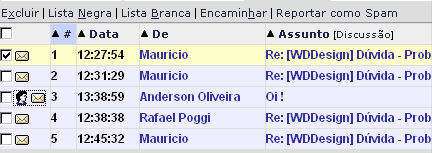 Excluir,
adicionar a lista negra de e mails indesejados, ou a lista branca de remetentes
de e mails bem vindos, ou encaminhar para outra pessoa ou reportar como spam.
(caso você não saiba o que é um Spam, leia
a explicação...)
Excluir,
adicionar a lista negra de e mails indesejados, ou a lista branca de remetentes
de e mails bem vindos, ou encaminhar para outra pessoa ou reportar como spam.
(caso você não saiba o que é um Spam, leia
a explicação...)
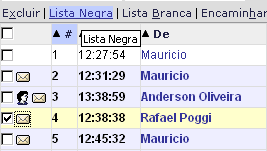
Adicionar o remetende do email à lista negra como indesejado, para
que ele seja bloqueado.
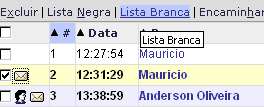
Adicionar o remetende do email à lista branca para caracterizar os
e mails do remetente como desejados.

Para excluir uma mensagem é preciso selecioná-la e depois clicar
em excluir. Caso você queira excluí-la defintivamente, você
deve ir para a pasta "deleted item", selecionar a mensagem e clicar
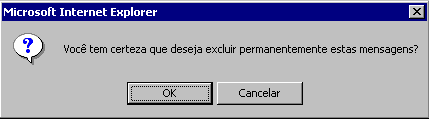
em excluir, uma janela de alerta aparecerá solicitando que você
confirme sua decisão de excluir permanentemente a mesagem.
Ações para excluir permanetemente uma mensagem:
1 - Indo para a pasta onde estão as mensagens excluídas 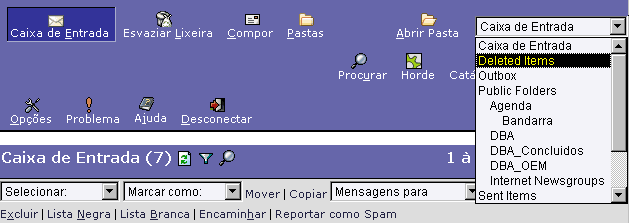
2 - Selecionando a mensagem excluída e clicando em excluir 
3 - Pressionando o botão escrito Ok para excluir permanetemente a mensagem
 Mover
ou copiar as mensagens
Mover
ou copiar as mensagens
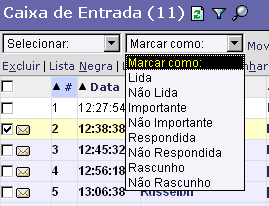
Para personalizar e marcar um Email recebido:
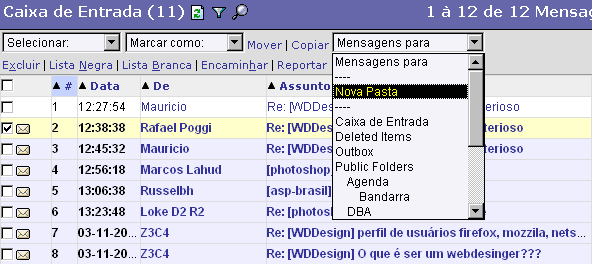
Para mover ou copiar uma mensagem para uma pasta :
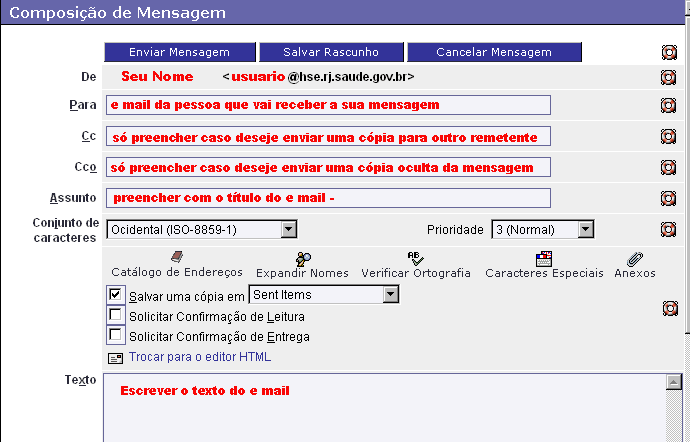
Como enviar um Email:
Para enviar Email com arquivo anexado:


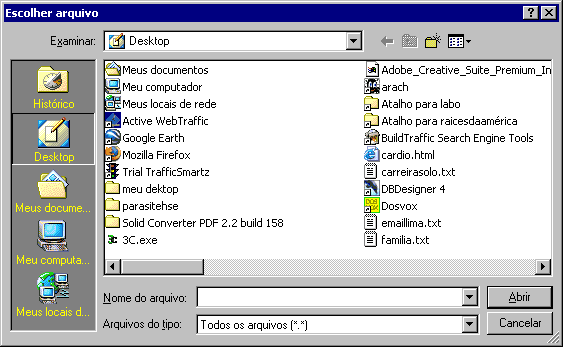

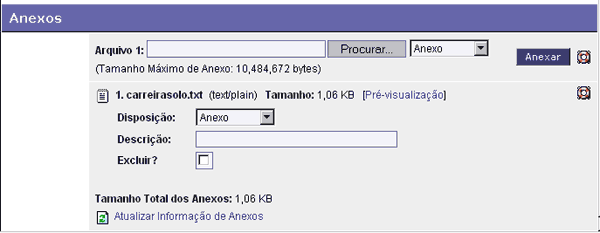
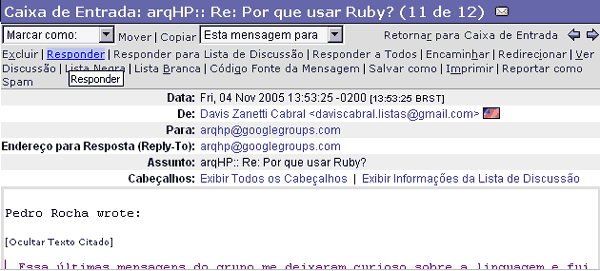
Para responder ou encaminhar um Email recebido:
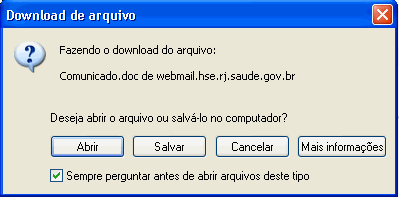
Para salvar um arquivo que veio anexado ao Email recebido:
Capacidade máxima 50 mb. Aos 45 mb a caixa postal pára de enviar mensagens e fica apenas recebendo, até que sejam apagadas mensagens para um nível abaixo de 45 mb.
Vários, até o limite de 10mb por mensagem.
Para um máximo de 10 endereços simultaneamente, seja no campo Para: Com cópia ou Com cópia oculta.
Toda a mensagem não pode ultrapassar a 10mb.
Os arquivos anexados não são abertos no Webmail, salve-os e depois abra-os.
Sim, quando recebemos informações sobre um endereço que envia spam o tempo todo, nós bloqueamos o endereço.
* ??_, 00?, 386, ACM, ADE, ADP, ADT, APP, ARC, ASP, AX?, BAT, BIN, BO?, C, CAB, CBT, CDR, CHM, CLA, CMD, COM, CPL, CSC, DEV, DL?, DOT, DRV, EML, EXE, GMS, H, HLP, HT?, HTML, IM?, INF, INI, INS, ISP, JS?, LNK, MB?, MD?, MP3, MPD, MPP, MPT, MSG, MSI, MSM, MSO, MSP, MST, NWS, OBD, OBT, OCX, OLE, OV?, PAS, PCD, PCI, PIF, POT, QLB, QPW, RAR, REG, SCR, SCT, SHS, SMM, SYS, TD0, TLB, TSP, URL, VB, VBE, VBS, VS?, VWP, VXD, WBK, WPC, WPD, WS?, XML, XSL, XTP
Recomendamos que os emails contendo algum tipo de documento se faça por meio de arquivo compactado, lembramos ainda que para aqueles que tiverem incluído senha nestes arquivos, não terão tratamento de antivírus.
